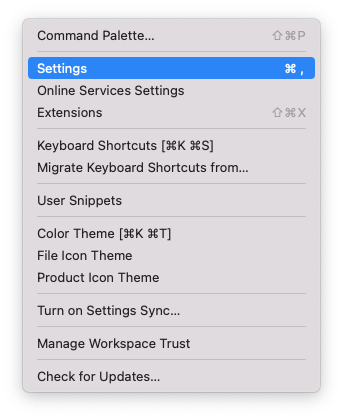
1. VS code > settings로 이동하기
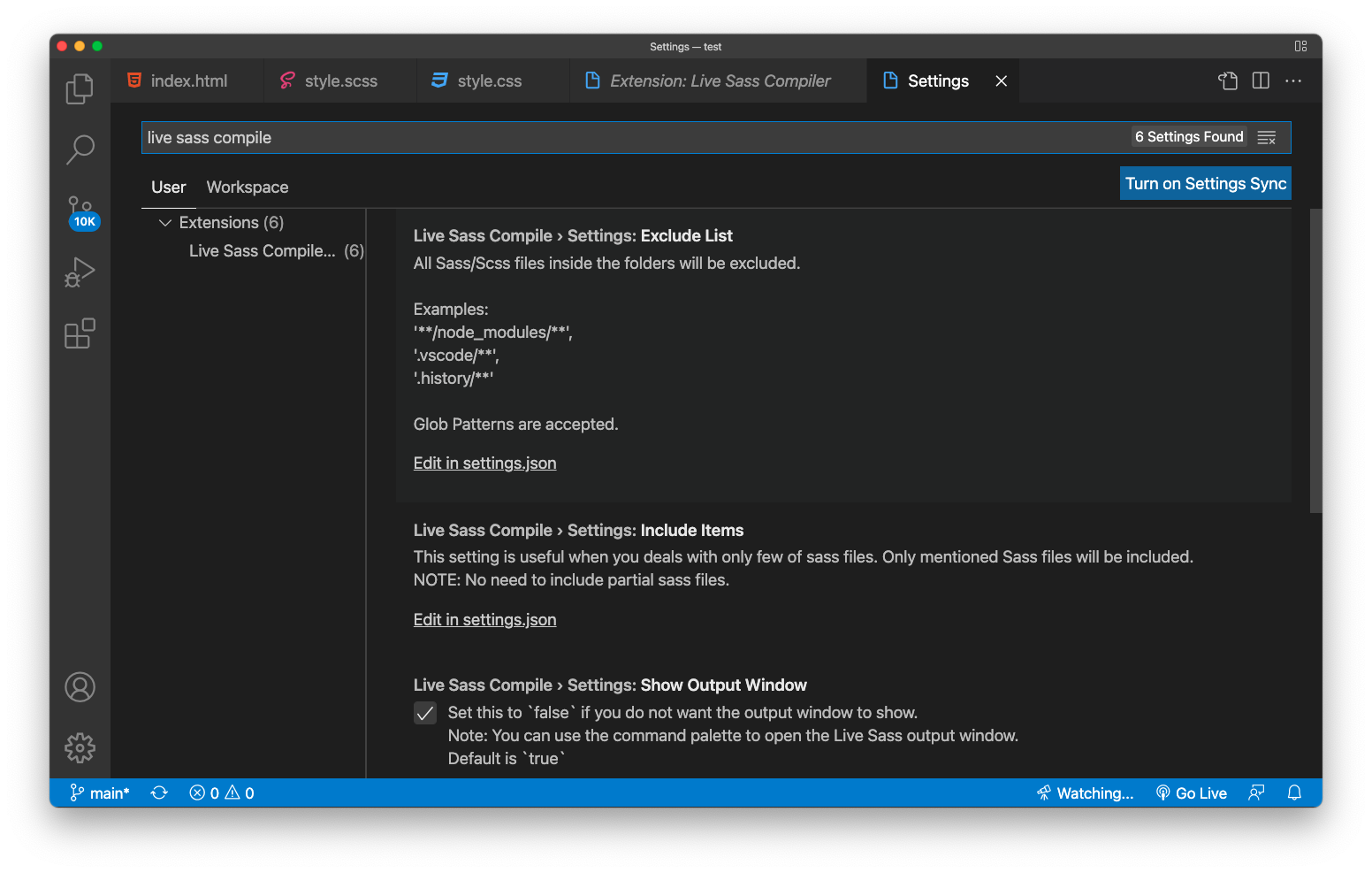
2. live sass compile 검색 > Edit in settings.json 클릭
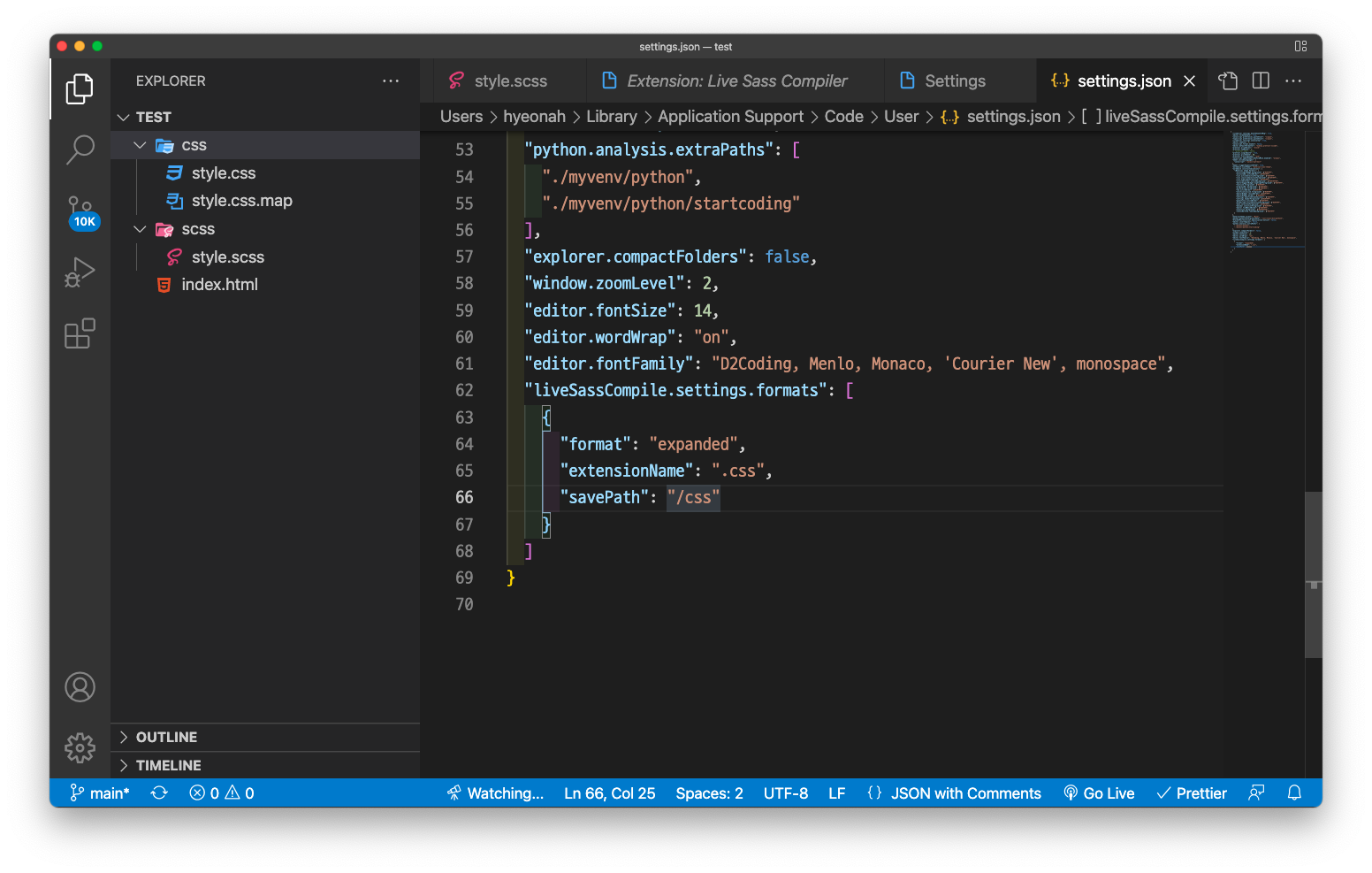
3. 아래의 코드를 { } 안 가장 마지막 줄에 추가 (위에 줄에 , 잊지 말기)
컴파일된 css파일을 sass파일과 같은 폴더에 위치시키고 싶을때: savePath는 null 값
"liveSassCompile.settings.formats": [
  {
    "format": "expanded",
    "extensionName": ".css",
    "savePath": null
  }
]
컴파일된 css파일을 루트폴더에 위치시키고 싶을때: savePath는 "/"
"liveSassCompile.settings.formats": [
  {
    "format": "expanded",
    "extensionName": ".css",
    "savePath": "/"
  }
]
컴파일된 css파일을 루트폴더에 위치시키고 싶을때: savePath는 "/css"
"liveSassCompile.settings.formats": [
  {
    "format": "expanded",
    "extensionName": ".css",
    "savePath": "/css"
  }
 ]
컴파일된 css파일을 scss파일에 상대적으로 위치시키고 싶을때는 ~ 기호를 사용한다
컴파일된 css파일을 scss파일이 있는 폴더 안에 있는 css 폴더에 위치시키고 싶을때: savePath는 "~/css"
"liveSassCompile.settings.formats": [
  {
    "format": "expanded",
    "extensionName": ".css",
    "savePath": "~/css"
  }
]
컴파일된 css파일을 scss파일이 있는 폴더 밖에 있는 css 폴더에 위치시키고 싶을때: savePath는 "~/../css"
"liveSassCompile.settings.formats": [
  {
    "format": "expanded",
    "extensionName": ".css",
    "savePath": "~/css"
  }
]
4. settings.json에 코드 업데이트 한 후 Watch Sass 껐다가 다시 켜기 (Watching 클릭 후 Watch Sass 다시 클릭하기)

5. 모든 css파일이 css 폴더로 옮겨짐
'Sass · Scss' 카테고리의 다른 글
| [Sass/Scss] 주석처리하기 (0) | 2022.04.20 |
|---|---|
| [Sass/Scss] 사스의 데이터 타입 7가지 (0) | 2022.04.20 |
| [Sass/Scss] Scss 문법 정리 (0) | 2022.04.20 |
| [Sass/Scss] 색상 변수에 opacity값 넣기 (0) | 2022.04.17 |
| [Sass/Scss] Scss 프로젝트 시작하기 (0) | 2022.03.16 |


댓글